

Cara pertama yang Anda harus lakukan untuk memasang Pixel di WhatsApp adalah membuat Facebook Pixel terlebih dahulu. Langkah-langkahnya sebagai berikut:
- Membuka event manager dari Facebook.
- Kemudian, kllik ikon di sudut kiri atas dan pilih Pixels.
- Pop-up akan muncul dan menunjukkan manfaat menggunakan Pixel.
- Klik tombol hijau bertuliskan Create Pixel.
- Selanjutnya masukkan data.
- Masukkan nama Pixel dan URL situs web Anda.
- Mengisi kolom yang Anda inginkan dan klik tombol Buat atau Create di sudut kanan bawah berwarna biru.
- Nama Pixel yang dimasukkan harus mewakili bisnis Anda.
- Konfigurasikan iklan Anda menggunakan tool pengelola bisnis dari Facebook, jika ingin membuat beberapa Pixel untuk satu iklan.
Memasang Pixel Event
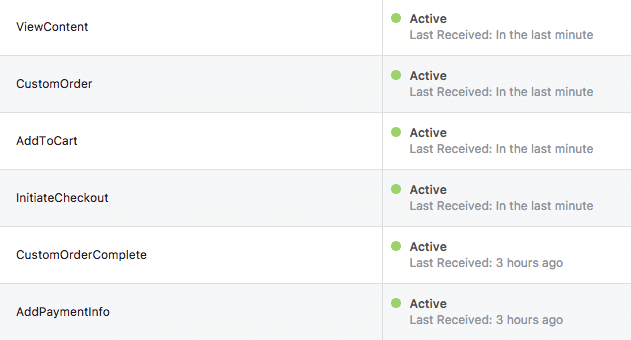
Event merupakan fitur dari Facebook Pixel berupa metrik yang Anda lacak dalam Pixel. Anda bisa memilih dari 17 Event standar seperti pembelian, prospek, pendaftaran, menambahkan informasi pembayaran, menambahkan item ke keranjang Anda, dan menambahkan item ke daftar keinginan Anda.
Menambahkan Kode Pixel ke Situs Web

Setelah Pixel dibuat, penting untuk tahu cara pasang Pixel di landing page situs website Anda. Tujuannya tools ini dapat langsung bekerja mencari informasi yang diperlukan untuk keperluan pengiklanan.
Banyak beriklan di mana-mana malah pusing sendiri?
Aman, Ginee Ads solusinya! Kamu bisa atur iklan di Facebook, Instagram, Google, marketplace Ads, dan lainnya sama Ginee. Lebih efisien, bisa nentuin strategi iklan yang baik, gak ribet!
Sehingga sangat penting untuk menginstal beberapa kode di situs web. Namun hal ini tergantung pada platform situs web yang digunakan.
Pixel menawarkan tiga pilihan pemasangan, yaitu dengan memakai Integration atau Tag Manager, pasang kode secara manual, atau meminta instruksi ke developer dengan cara mengirimkan email.
Kemudian Anda perlu menyalakan automatic advanced matching. Hal ini dibutuhkan agar Pixel dapat melacak konversi secara lebih akurat dan mengumpulkan lebih banyak audiens yang relevan dengan bisnis atau produk Anda.
Untuk memeriksa apakah kode berfungsi, coba masukkan URL situs Anda, lalu pilih “Send Test Traffic.” Jika Pixel dapat melacak aktivitasnya, klik “Continue.”
Dengan cara ini, Anda dapat memasang Pixel di website Anda. Misalkan Anda ingin tahu cara pasang Pixel di Weebly, Anda bisa menggunakan cara:
Memasang Pixel di WhatsApp

Langkah terakhir, yaitu memasang Pixel di WhatsApp Anda setelah membuat Pixel di situs. Tujuannya agar penggunaan Pixel bisa terintegrasi dengan WhatsApp, dan membuat penargetan iklan lebih terarah dan relevan.
- Menambahkan dan memasang plugin Pixel baru di website Anda, misalnya menggunakan plugin tracking code manager, aktifkan dan atur.
- Klik “Add New Tracking Code” dan berikan nama Pixelnya. Di saat yang bersamaan buka Facebook, dan klik “Manage Ads” dan pilih “Ads Manager”, selanjutnya ke Event Manager, barulah pilih Pixel.
- Pilih Pixel ID, lalu install Pixel di WhatsApp.
- Kemudian masukkan nama website Anda, klik “Open Website,” dan akan muncul kotak Facebook Event Setup, langsung saja klik “Track New Button,” lalu kita pilih tombol yang ingin kita install di Pixel Event.
Melalui cara di atas, Anda bisa memasang Pixel di WhatsApp dan mengirimkan pesan wa link Pixel ke konsumen atau membuat link lewat wa igo. space. Untuk cara membuat pesan link Anda bisa menggunakan cara manual atau menggunakan Artificial Intelligence (AI).
Berapa WhatsApp Image Size Pixels Facebook yang Ideal?

Setelah mengetahui apa itu Pixel dan bagaimana cara memasangnya. Penting untuk mengetahui WhatsApp Image Size Pixels Facebook yang ideal.
Berdasarkan data dari Facebook, untuk WhatsApp Image Size Pixels Facebook yang ideal adalah sekitar 1200 x 630 pixel. Ukuran 1200 x 630 pixel adalah ukuran yang terbaik untuk perangkat HD. Sedangkan ukuran minimalnya sekitar 600 x 315 pixels.
Ginee Optimalkan Bisnis Iklan Anda!
Facebook Pixel dan WhatsApp Pixel memang sangat membantu dalam bisnis Anda. Fungsi dari keduanya adalah untuk meningkatkan penjualan dan dikonversi menjadi keuntungan melalui iklan.
Mau cuan dengan iklan yang Anda buat? Tapi bingung gimana caranya? Tenang, Ginee Indonesia bantu untuk optimalkan iklan bisnis Anda. Ginee Indonesia hadir dengan layanan Ginee Ads yang bantu pemasaran digital bisnis Anda di e-commerce dan ritel. Ginee Ads menyediakan layanan pemasaran digital di berbagai platform, seperti Facebook Ads, Google Ads, TikTok Ads, E-commerce Ads, Instagram Ads, dan YouTube Ads.
Tapi, Ginee Omnichannel juga punya fitur lain seperti Ginee Chat, manajemen produk, dan lain sebagainya. Buruan segera daftar di Ginee sekarang! Tersedia berbagai fitur lengkap yang terhubung dengan mudah, lho! Jika Anda tertarik bergabung, Ginee memberikan fitur yang banyak dan rasakan beragam kemudahan dalam berbisnis!
Ginee Indonesia, Tool Bisnis Online Paling Kredibel
Punya kesulitan mengelola toko online yang terdaftar di berbagai marketplace? No worries, Ginee Indonesia hadir untuk Anda! Ginee adalah sistem bisnis berbasis Omnichannel Cloud yang menyediakan berbagai fitur andalan lengkap guna mempermudah pengelolaan semua toko online yang Anda miliki hanya dalam satu platform saja!
Fitur dari Ginee beragam, lho! mulai dari manajemen produk, laporan penjualan, Ginee WMS, yang artinya Anda dapat mengelola manajemen pergudangan dengan lebih mudah, Ginee Chat yang memungkinkan Anda mengelola chat pelanggan dari berbagai platform, hingga Ginee Ads untuk kelola semua iklanmu di berbagai platform. Yuk, daftar Ginee Indonesia sekarang FREE!
- Mengelola pesanan dan stok untuk semua toko online Anda
- Update secara otomatis pesanan dan stok
- Mengelola stok produk yang terjual cepat dengan mudah
- Memproses pesanan dan pengiriman dalam satu sistem
- Mengelola penjualan dengan sistem manajemen digital
- Membership dan database pelanggan secara menyeluruh
- Prediksi bisnis dengan Fitur Analisa Bisnis di Ginee
- Memantau laporan dengan menyesuaikan data, keuntungan, dan laporan pelanggan