

Tutorial Figma: Cara Membuat Team di Figma
Budget Ads mahal, belum untung juga?
Mending join Ginee Ads sekarang! Lebih hemat, iklan gampang, analisis iklan juga lengkap!
Figma menyediakan plugin yang memungkinkan pengguna untuk chatting dalam tim. Tapi sebelum membahas itu, ada baiknya Anda tahu bagaimana cara membuat tim di figma.
Ada dua plan berbeda: starter dan organization plan. Tim mana yang terbaik untuk Anda bergantung pada situasi Anda dan fitur atau fungsi apa yang Anda butuhkan. Untuk lebih lengkapnya, simak perbedaannya cara menggunakan figma team di bawah ini:
Team pada Starter Plan
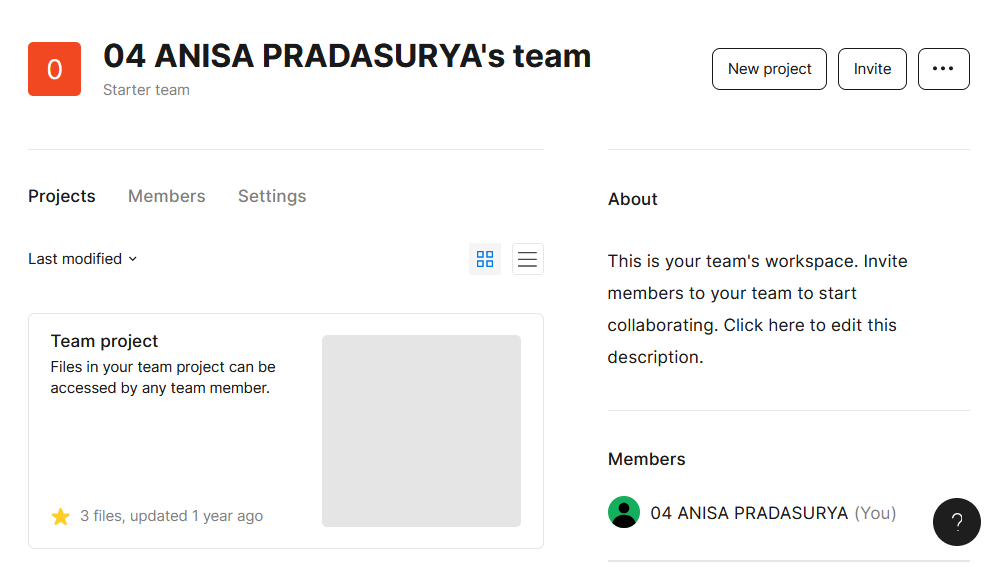
Saat Anda mendaftar akun untuk pertama kalinya, Figma akan menyiapkan Anda dengan tim gratis di paket Pemula. Ini memungkinkan Anda mencoba fitur Figma dan melihat cara kerjanya dengan orang lain.
Paket Starter dapat digunakan untuk kebutuhan pribadi dan bisnis. Dengan paket Pemula, Anda dapat mengundang orang sebanyak yang Anda inginkan untuk melihat dan mengedit file. Ada batasan jumlah file yang dapat Anda buat dan fitur yang dapat Anda gunakan.
Cara Membuat Team untuk Pemakaian Pribadi atau Starter
- Buka browser Anda.
- Klik tombol “New team” di bilah sisi kiri atau buka tautan ini: https://www.figma.com/files/create-team.
- Beri nama tim Anda, lalu klik “Create team”.
- Anda dapat mengundang orang lain untuk bekerja dalam tim Anda melalui Figma. Masukkan alamat email anggota tim, dipisahkan dengan koma, untuk mengundang mereka bergabung.
- Jika Anda ingin mengundang kolaborator nanti, klik skip untuk sekarang.
- Klik Continue untuk melanjutkan ke langkah berikutnya.
- Pilih plan sesuai kebutuhan Anda. Nantinya, terdapat pilihan Starter, Professional, dan Education plan.
Team pada Organizational Plan
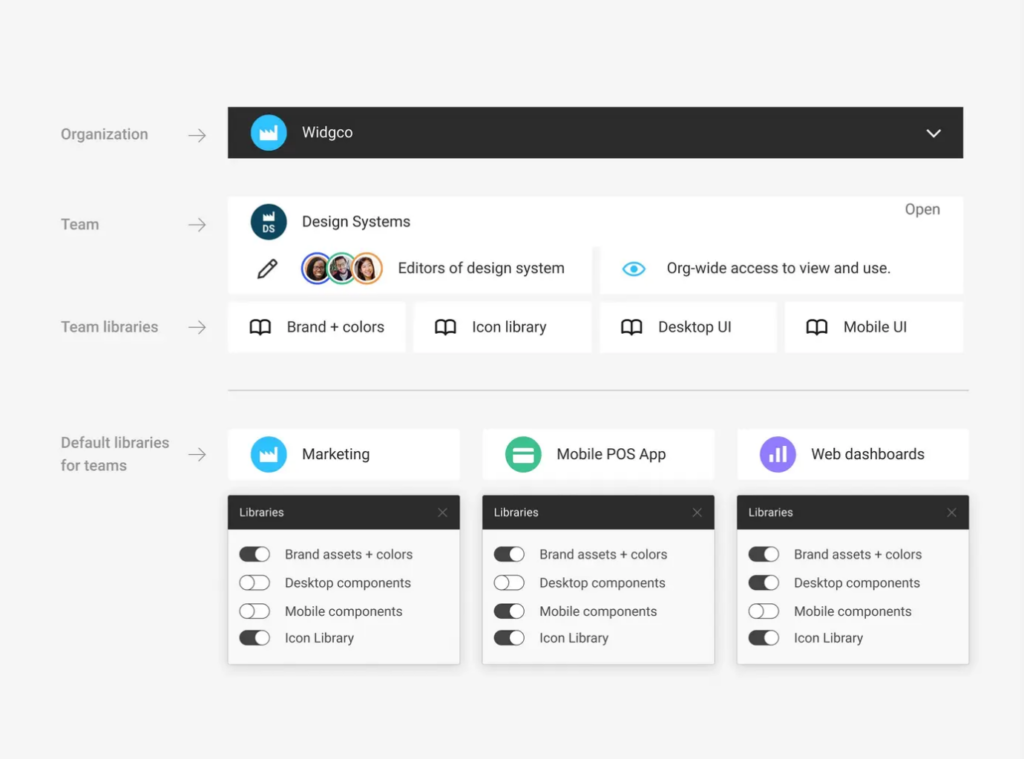
Organization adalah team yang berbeda dan lebih dari sekedar tim yang kita bicarakan di atas. Organizational plan menggantikan rencana tim individu dan berlaku untuk seluruh akun seseorang. Organizational plan memiliki bagian yang dibuat untuk bisnis besar.
Dalam sebuah organisasi, Anda dapat membuat tim sebanyak yang Anda butuhkan, dan Anda dapat mengontrol siapa yang memiliki akses ke tim dan sumber daya tertentu.
Figma menagih biaya organization plan secara keseluruhan, yang berbeda dari team plan. Hal Ini memungkinkan anggota dan tamu membantu lebih dari satu tim, tetapi Anda hanya perlu membayar untuk setiap orang sekali. Biaya berlangganan didasarkan pada berapa banyak editor desain Figma dan editor FigJam yang dibutuhkan organisasi.
Stop boros beriklan sekarang!
Start pakai Ginee Ads biar iklanmu efektif dan penjualan meningkat! Ginee Ads serba bisa, kok, seputar iklan digital!
Organizational plan sangat bagus untuk perusahaan yang ingin berbagi library dan sumber daya di beberapa tim dan untuk perusahaan yang membutuhkan lebih banyak administrasi dan kontrol akses.
3 Jenis Akses Team pada Organizational Plan
Akses dalam organisasi adalah pengaturan untuk tim dalam organisasi yang memengaruhi cara anggota dapat melihat dan bergabung dengan tim. Ada tiga jenis tim, yaitu open, closed, dan secret:
- Open: Siapa pun dapat bergabung dengan open team tanpa mendapatkan izin terlebih dahulu. Secara default, siapa saja yang bergabung dengan tim terbuka dapat melihat siapa saja yang memiliki akses ke design-design yang ada.
- Closed: Untuk bergabung dengan closed team, Anda harus meminta untuk bergabung. Sebagai bagian dari proses ini, Anda dapat meminta akses untuk dapat melihat atau mengedit halaman yang ada.
- Secret: Anggota tidak akan tahu tentang secret team. Anggota secret team harus diminta untuk bergabung oleh seseorang yang sudah menjadi anggota.
Cara Membuat Team untuk Organisasi pada Organizational Plan
Siapa pun dalam grup dapat membentuk tim. Di organisasi, tamu tidak dapat membuat tim sendiri:
- Di sidebar figma, klik nama organisasi.
- Klik tombol yang bertuliskan “New team” di pojok kanan atas.
- Masukkan nama tim di kolom yang tersedia dan atur pengaturan “Access within the organization“.
- Klik “Create team” untuk membuat tim. Tim akan ditambahkan ke akun Anda oleh Figma.
- Klik “Add a team description” untuk menulis bio tim (opsional).
Selain itu, admin organisasi juga dapat membuat tim baru dengan membuka pengaturan Admin settings > Teams:
- Buka Admin settings > Teams.
- Klik “Create new team” di bagian atas daftar tim.
- Masukkan nama tim di kolom yang tersedia dan atur pengaturan “ Access within the organization“.
- Klik “Create team” untuk membuat tim.
Kesimpulan
Itulah penjelasan tentang cara menggunakan figma team dan cara membuat team di figma. Anda bisa memaksimalkan pekerjaan Anda sebagai designer dengan menggunakan figma team. Sampai jumpa di tutorial Figma berikutnya.
Selain mendesign feeds instagram di figma dengan menggunakan fitur figma team secara bersamaan, Anda juga bisa memaksimalkan tampilan profil Instagram Anda dengan Mezink. Buat link-in-bio di Mezink yang menyediakan tampilan yang bisa Anda kostumisasi. Download Mezink di Android, iOS dan Mac sekarang juga.